

Како да поврзете фискален печатач во Chrome без драјвери
Досега, поврзување на фискален печатач бараше техничар, COM порт, Windows драјвери и DLL библиотеки. Со WebSerial, Chrome комуницира директно со фискалниот печатач преку USB — без инсталација. Еве како.
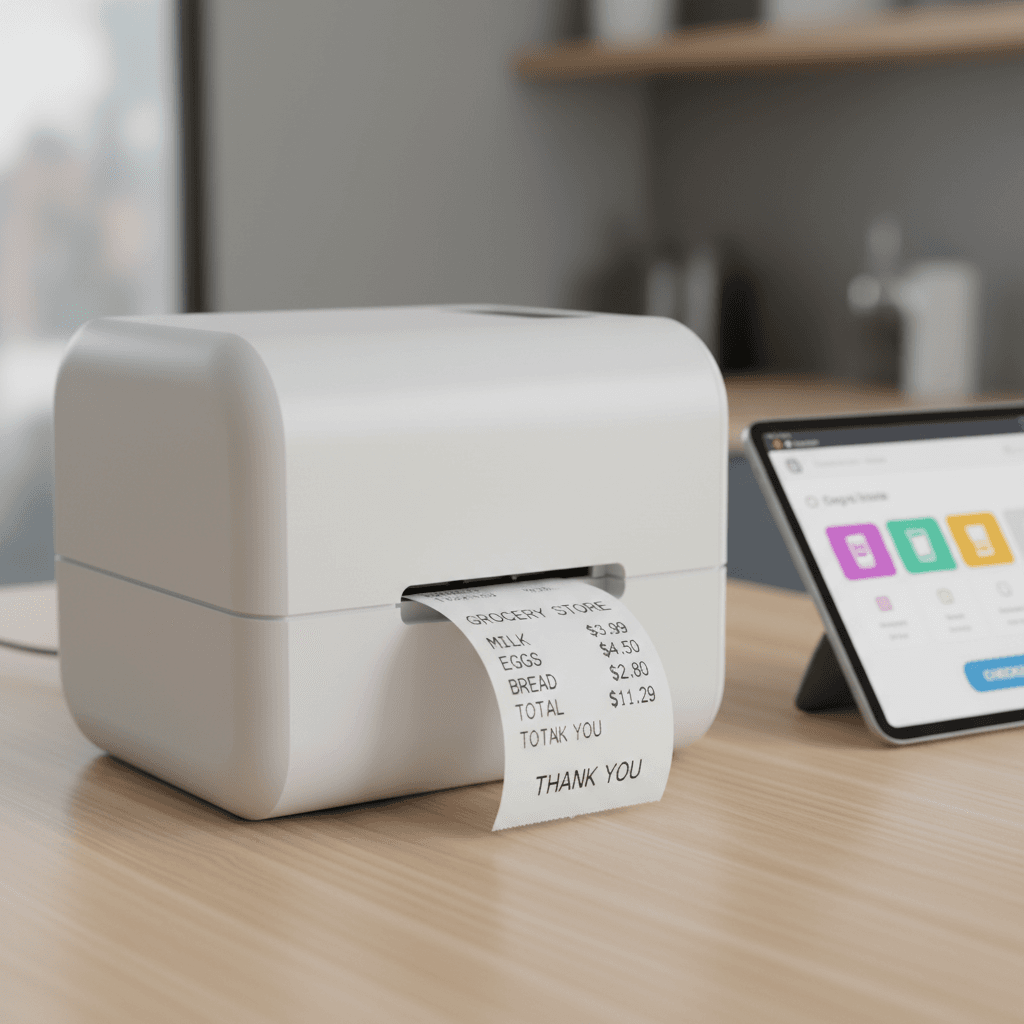
Што е WebSerial?
WebSerial е API вграден во Chrome кој овозможува веб-апликации да комуницираат со USB уреди директно. Нема потреба од драјвери, DLL библиотеки или инсталација на софтвер. Работи на Windows, Mac и ChromeOS.
Поддржани фискални печатачи
Facturino го користи ISL (Интернационален Стандарден Линк) протоколот — стандард за балкански фискални печатачи.
- Datecs FP-700, FP-700X, FP-2000, FP-800 и други модели
- Tremol FP01-KL, S25, M20 и други
- Daisy Compact-S, Expert и останати
- Било кој друг ISL-компатибилен печатач
Чекор по чекор: поврзување
- 1
Приклучете го печатачот на USB
Повеќето фискални печатачи имаат USB порт покрај COM. Приклучете го USB кабелот во компјутерот или таблетот.
- 2
Отворете Facturino во Chrome
Одете на app.facturino.mk и навигирајте до Поставки → Фискални уреди.
- 3
Кликнете “Поврзи уред”
Chrome ќе покаже листа на USB уреди. Изберете го вашиот фискален печатач (обично се покажува како “USBxxxx” или “Datecs FP-700”).
- 4
Готово!
Печатачот е поврзан. Зелената точка во POS интерфејсот покажува дека фискалниот печатач е активен. Следниот пат кога ќе го отворите Chrome, автоматски ќе се поврзе.
ДДВ групи (А/Б/В/Г)
Facturino автоматски ги мапира артиклите во ДДВ групи според македонскиот закон:
- Група А: 18% ДДВ (стандардна стапка)
- Група Б: 5% ДДВ (намалена стапка — лекови, книги, училишен прибор)
- Група В: 10% ДДВ (намалена стапка — храна, угостителство)
- Група Г: 0% ДДВ (ослободено)
Предности на WebSerial vs. COM порт
- Без драјвери: нема инсталација, нема DLL, нема Windows-зависност
- Работи на секој оперативен систем: Windows, Mac, ChromeOS
- Без техничар: приклучете USB, изберете уред, готово
- Автоматско поврзување: Chrome го памти уредот и следниот пат се поврзува автоматски
- Безбедно: корисникот мора експлицитно да го одобри пристапот до уредот
Најчести проблеми и решенија
- 1
Печатачот не се покажува во листата
Проверете дали USB кабелот е добро поврзан. Некои печатачи бараат USB-B кабел (квадратен конектор). Рестартирајте го печатачот и освежете го Chrome.
- 2
Chrome бара дозвола секој пат
Првиот пат Chrome бара дозвола (user gesture). По одобрување, Facturino го памти и следниот пат автоматски се поврзува.
- 3
Печати чудни карактери
Facturino користи CP1251 кодирање за ќирилица. Ако печатачот не поддржува ќирилица, контактирајте не за помош.
Поврзете го печатачот за 2 минути
Регистрирајте се бесплатно, приклучете USB и печатете фискална сметка од Chrome.
Започни бесплатно